Cómo: Mover el reloj hacia atrás al lado derecho en su Galaxy en Android Pie

Aparte de la funcionalidad, el reloj de la barra de estado de Android siempre ha estado a la derecha, por lo que muchas personas se han quejado del posicionamiento estilo iOS. Gracias a las últimas actualizaciones del complemento Good Lock de Samsung y una aplicación útil del desarrollador Zachary vagarsin embargo, ahora hay dos formas de mover el reloj de regreso a donde pertenece, y ninguna requiere raíces.
Para ser claros, este método no funcionará en otros dispositivos con Android Pie, solo en teléfonos Samsung con One UI.
Método 1: buen bloqueo
El primer método es el más fácil y utiliza una aplicación oficial de Samsung llamada Good Lock. La versión compatible con Pie de esta aplicación aún se está implementando en algunas regiones, por lo que es posible que deba descargarla. Sin embargo, si se siente cómodo con ADB, el Método 2 a continuación utiliza una aplicación diferente que tiene muchas funciones adicionales que podrían interesarle.
Paso 1: Instale Good Lock
Para comenzar, abra Galaxy Store (encontrará esta aplicación en su cajón de aplicaciones) y busque "Good Lock", luego toque el resultado superior y presione "Instalar". Alternativamente, puede tocar el enlace a continuación desde su teléfono.
- Enlace de la tienda Galaxy: buen candado (gratis)

Si no encuentra Good Lock, es probable que aún no esté disponible en su región. Puede descargar la aplicación utilizando el siguiente enlace
- Enlace APK: buen candado
Paso 2: Instalar QuickStar
Ahora, abra Good Lock desde el cajón de su aplicación. Hacia la mitad de la pantalla, toque "QuickStar", luego presione "Instalar" en la página siguiente.


Una vez instalado, regrese a Good Lock y toque "QuickStar" nuevamente. Si no sucede nada y vuelve a ser redirigido a la página de instalación de QuickStar, tendrá que descargar la nueva versión desde el siguiente enlace:
- Enlace APK: QuickStar
Paso 3: Mueva el reloj hacia atrás a la derecha
Con todo instalado, abra el menú QuickStar seleccionándolo de la página principal de Good Lock. A continuación, toque el interruptor en la parte superior de la pantalla para habilitar el complemento, luego seleccione "Posición del reloj" y elija "Derecha". ¡Tu reloj volverá instantáneamente al lado derecho de la pantalla!


Método 2: SystemUI Tuner (Requiere ADB)
Este segundo método le da acceso a varias funciones adicionales desde una aplicación llamada SystemUI Tuner. Entre estos se encuentran la capacidad de deshabilitar cualquier ícono de la barra de estado, cambiar los tiempos de repetición de notificaciones y muchos otros. Pero para usar este método, necesitará lo siguiente:
- Cable de datos USB
- Computadora con Windows, Mac o Linux
Paso 1: Instalar SystemUI Tuner
La capacidad de mover el reloj de la barra de estado es una característica nueva en una aplicación increíble llamada SystemUI Tuner. Para obtener la última versión, comience dirigiéndose a la página de Play Store de la aplicación en el enlace a continuación e instálela.
- Enlace de la tienda de juegos: Sintonizador de interfaz de usuario del sistema (gratis)

Paso 2: descarga ADB en tu computadora
Para que la aplicación pueda modificar el reloj de la barra de estado, necesitará privilegios elevados. La única forma de lograr esto sin root es enviando un comando ADB desde su Mac o PC.
A continuación, descargue ADB para su sistema operativo utilizando uno de los enlaces a continuación. Una vez que tenga el archivo ZIP, extráigalo a una ubicación a la que pueda acceder fácilmente.
Paso 3: habilite la depuración de USB en su teléfono
Para que ADB funcione, deberá habilitar una configuración en su teléfono. Pero esta configuración está en un menú oculto, así que primero, active las Opciones de desarrollador yendo a Configuración> Acerca del teléfono, luego toque la entrada "Número de compilación" 7 veces en rápida sucesión. Verá un mensaje de brindis que dice "Ahora es un desarrollador" una vez que tenga éxito.
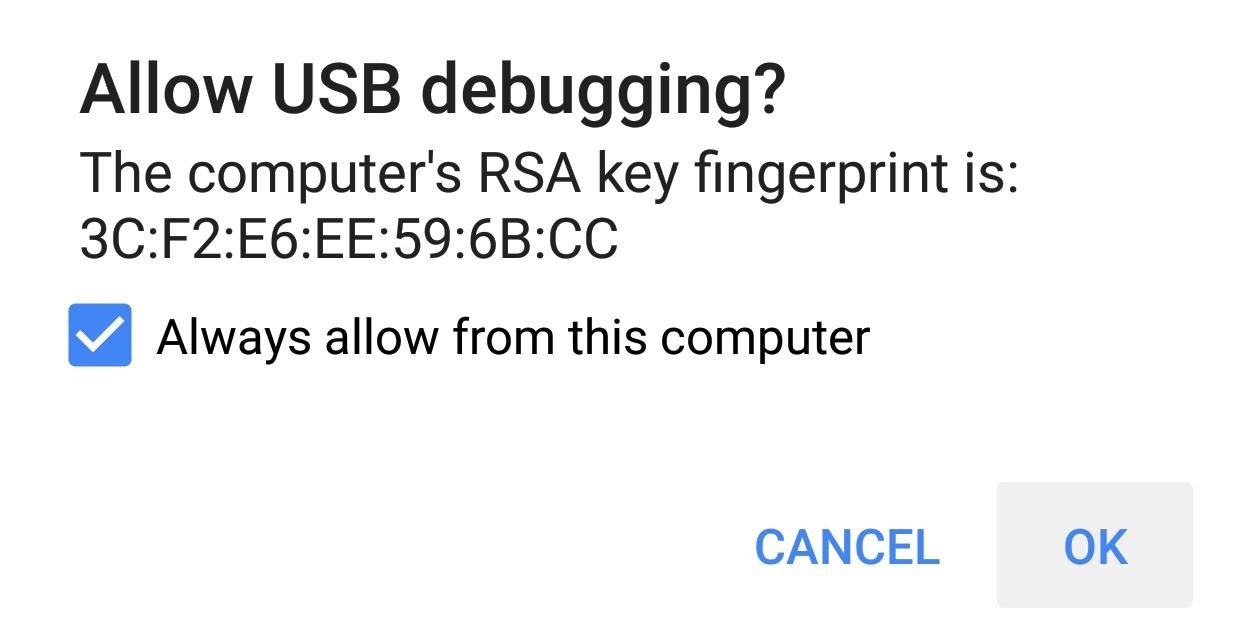
Luego, regrese al menú principal de Configuración en su teléfono. En la parte inferior, ahora verá el menú "Opciones de desarrollador" recién desbloqueado. Seleccione esto, luego desplácese hacia abajo y habilite la opción "Depuración de USB". Luego, conecte su teléfono a su computadora con un cable de datos USB, luego verá un mensaje que le preguntará si desea "Permitir la depuración de USB". Marca la casilla junto a "Permitir siempre", luego presiona "Aceptar" en la ventana emergente. Para obtener más ayuda con este aspecto, consulte nuestra guía completa de instalación de ADB.

Paso 4: abra un símbolo del sistema en el directorio correcto
Desde aquí, conecte su teléfono a su computadora con un cable USB si aún no lo ha hecho. A continuación, deberá abrir la carpeta "plataforma-herramientas" dentro de la carpeta ADB que acaba de extraer en el Paso 2. Si ya tenía ADB instalado y no está seguro de su ubicación, busque en el disco duro de su computadora "plataforma -herramientas."
Una vez que haya encontrado la carpeta de herramientas de la plataforma, deberá copiar su ruta de ubicación completa. En Windows (y en la mayoría de las compilaciones de Linux), esto se puede hacer haciendo clic en la barra de direcciones en la parte superior de la ventana del explorador y luego copiando la ubicación desde allí (clic con el botón derecho > "Seleccionar todo" > "Copiar"). Para usuarios de Mac, abra la carpeta de herramientas de la plataforma en Finder, presione cmd+opt+p para mostrar la ubicación de la ruta de la carpeta, luego haga clic con el botón derecho en la insignia "herramientas de la plataforma" en la parte inferior de la ventana y seleccione "Copiar como". Nombre de la ruta".

Ahora, abra el símbolo del sistema. Para hacer eso en Windows, presione la tecla de Windows en su teclado, escriba "cmd", luego presione enter. En Linux o Mac, simplemente abra "Terminal" desde su carpeta de Aplicaciones.
Con el símbolo del sistema abierto, escriba "cd" (sin las comillas), seguido de un espacio, luego presione ctrl+v (o cmd+v) para pegar en la ubicación de la carpeta de herramientas de la plataforma que copió anteriormente. Al final, el comando debería verse similar al que se muestra a continuación, así que si es así, continúe y presione Intro en su teclado para que la ventana de comandos opere en el directorio correcto.

Paso 5: Otorgue privilegios elevados a SystemUI Tuner
Con el símbolo del sistema ahora funcionando en el directorio correcto, copie el siguiente comando en su totalidad, péguelo en el símbolo del sistema y luego presione Intro.
adb shell pm grant com.zacharee1.systemuituner android.permission.WRITE_SECURE_SETTINGSSi recibe un error y está usando Mac, Linux o Windows PowerShell, use este comando en su lugar:
./adb shell pm grant com.zacharee1.systemuituner android.permission.WRITE_SECURE_SETTINGSSi ninguno de estos comandos funciona, hay un problema con la instalación de ADB o no ha habilitado la depuración de USB en las Opciones de desarrollador. Consulte nuestra guía de instalación completa de ADB para obtener ayuda.
Paso 6: mueve el reloj hacia atrás a la derecha
Ahora, abra la aplicación SystemUI Tuner en su teléfono, acepte los términos del servicio, luego toque la marca de verificación en la parte inferior derecha varias veces para recorrer el recorrido de configuración inicial.
En la última página, se le pedirá que otorgue algunos permisos adicionales sobre ADB; sin embargo, ya otorgó el único permiso que la aplicación necesita para mover el reloj de la barra de estado hacia la derecha, así que toque la marca de verificación nuevamente y luego presione "Sí" en la ventana emergente para continuar.


En este punto, es probable que tengas que volver a abrir la aplicación desde el cajón de aplicaciones. Una vez que lo haga, toque "To the tweaks" en la pantalla principal, luego seleccione "TouchWiz" en la página siguiente y elija "Miscellaneous" en la siguiente.


Ahora, seleccione "Reloj de barra de estado", luego elija "Derecha" como la posición y su reloj volverá instantáneamente a la esquina superior derecha.


Deja una respuesta